ML Trainer Guide

큐로AI ML 가이드

머신러닝 트레이너로 이미지 분류 모델을 만드는 단계별 안내서입니다.

시작하기
1
Step 1
ML Trainer 접속

웹 브라우저에서 ml.cubroid.com에 접속한 뒤, 「첫 모델 만들기 →」 버튼을 클릭하여 모델 학습 화면으로 이동합니다.

CURO AI
머신러닝 트레이너
이미지를 수집하고 AI 모델을 학습시켜 로봇의 동작을 설계하는 교육용 도구입니다.
첫 모델 만들기 →
1모델 학습
2모델 저장
3블록 연결
4코딩·실행
5보고서
메인 화면 — 「첫 모델 만들기」 버튼을 클릭합니다.
TIP

첫 접속 시 카메라 사용 권한 팝업이 나타납니다. 「허용」을 선택하세요.

2
Step 2
클래스 1에 학습 이미지 수집

클래스 1의 「📷 샘플 수집」 버튼을 클릭할 때마다 카메라에서 이미지가 한 장씩 촬영됩니다. 다양한 각도로 최소 10장 이상 수집하세요.

📷 카메라
✓ 카메라 준비 완료
Rock Scissors Paper
📊 데이터 수집
✌️ 가위
📷 샘플 수집
0
✊ 바위
📷 샘플 수집
0
🖐️ 보
📷 샘플 수집
0
+ 새로운 클래스 추가
카메라(좌)와 데이터 수집(우) — 클래스 1의 「샘플 수집」 버튼을 반복 클릭합니다.
⚠ 주의

각 클래스당 최소 10장 이상의 이미지를 수집하세요. 수량이 많을수록 모델 정확도가 향상됩니다.

TIP

촬영 시 손의 각도, 거리, 배경을 다양하게 변경하면 인식률이 높아집니다.

3
Step 3
모델 학습 시작

모든 클래스의 이미지 수집이 완료되면, 오른쪽 학습 패널에서 모델 이름을 입력하고 「🚀 학습시작」 버튼을 클릭합니다. 학습이 진행되면 진행률 바와 손실 차트가 실시간으로 표시됩니다.

🧠 모델 학습
모델 이름
나의 AI 모델
🌸 데이터 증강
데이터를 다양하게 변형하여 AI가 더 잘 배우도록 해주세요!
증강 미리보기
원본
🖐
🖐
🖐
🚀 모델 학습 시작
💾 모델 저장하기
🔄 새 모델
모델 이름 입력 → 데이터 증강 설정 → 「학습시작」 클릭
TIP

데이터 증강(회전, 반전, 밝기)을 활성화하면 적은 이미지로도 학습 정확도를 높일 수 있습니다.

4
Step 4
모델 저장 및 테스트

학습이 완료되면 「💾 모델 저장」 버튼이 활성화됩니다. 저장 후 카메라 앞에서 동작하면 실시간으로 예측 결과가 표시됩니다.

💾 저장된 모델
📦 가위바위보 모델
3개 클래스 · 67개 샘플 · 방금 전
정확도 95% 50 에포크
🎯 모델 테스트
✓ 모델이 준비되었습니다. 실시간 예측 중...
✌️ 가위
92%
✊ 바위
5%
🖐️ 보
3%
🚀 학습시작
💾 모델 저장
학습 완료 후 예측 결과 확인 → 「모델 저장」 클릭
TIP

예측 정확도가 낮다면 이미지를 더 수집하거나 다양한 환경에서 재촬영한 뒤 다시 학습하세요.

5
Step 5
하드웨어 블록 연결

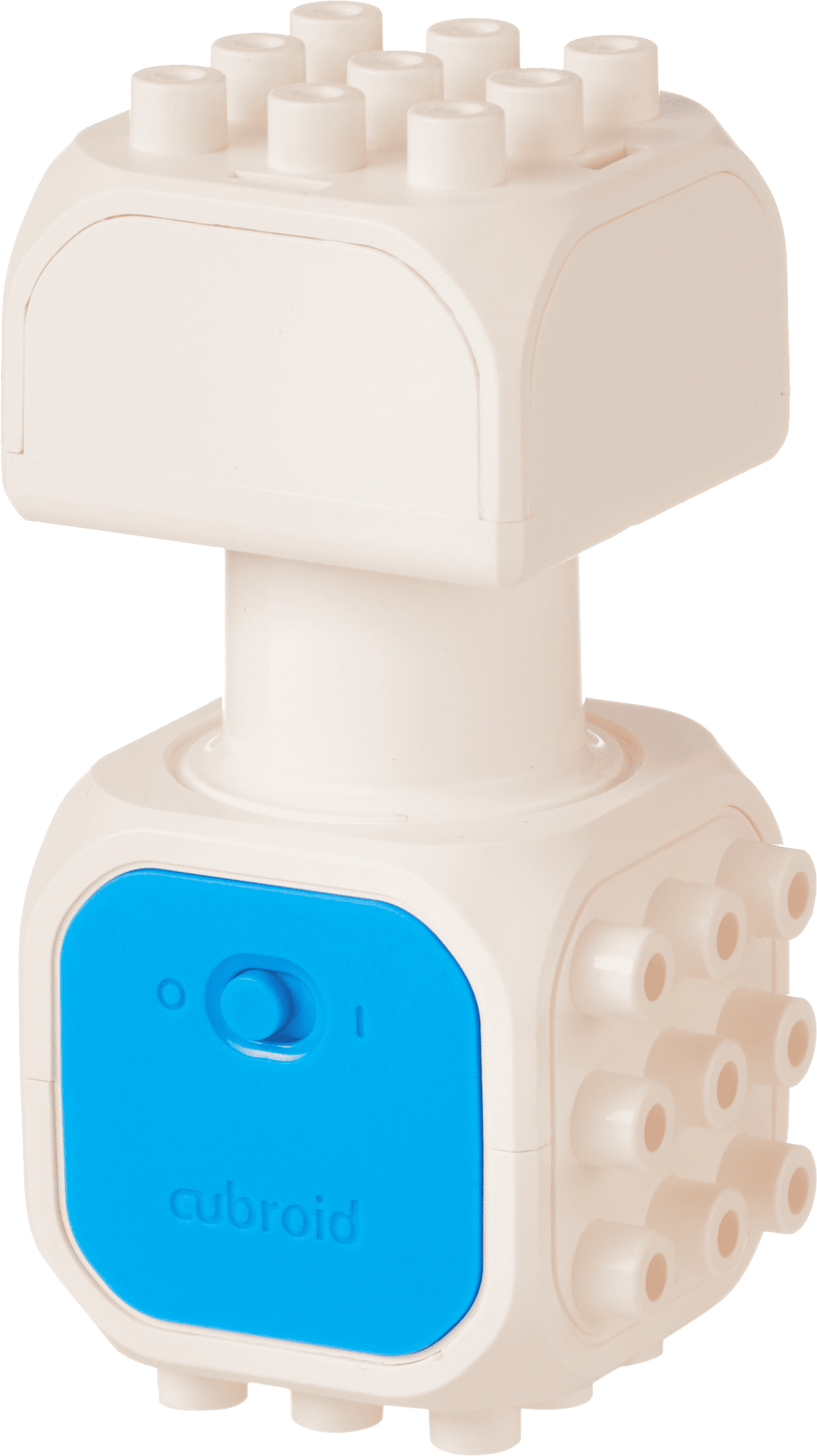
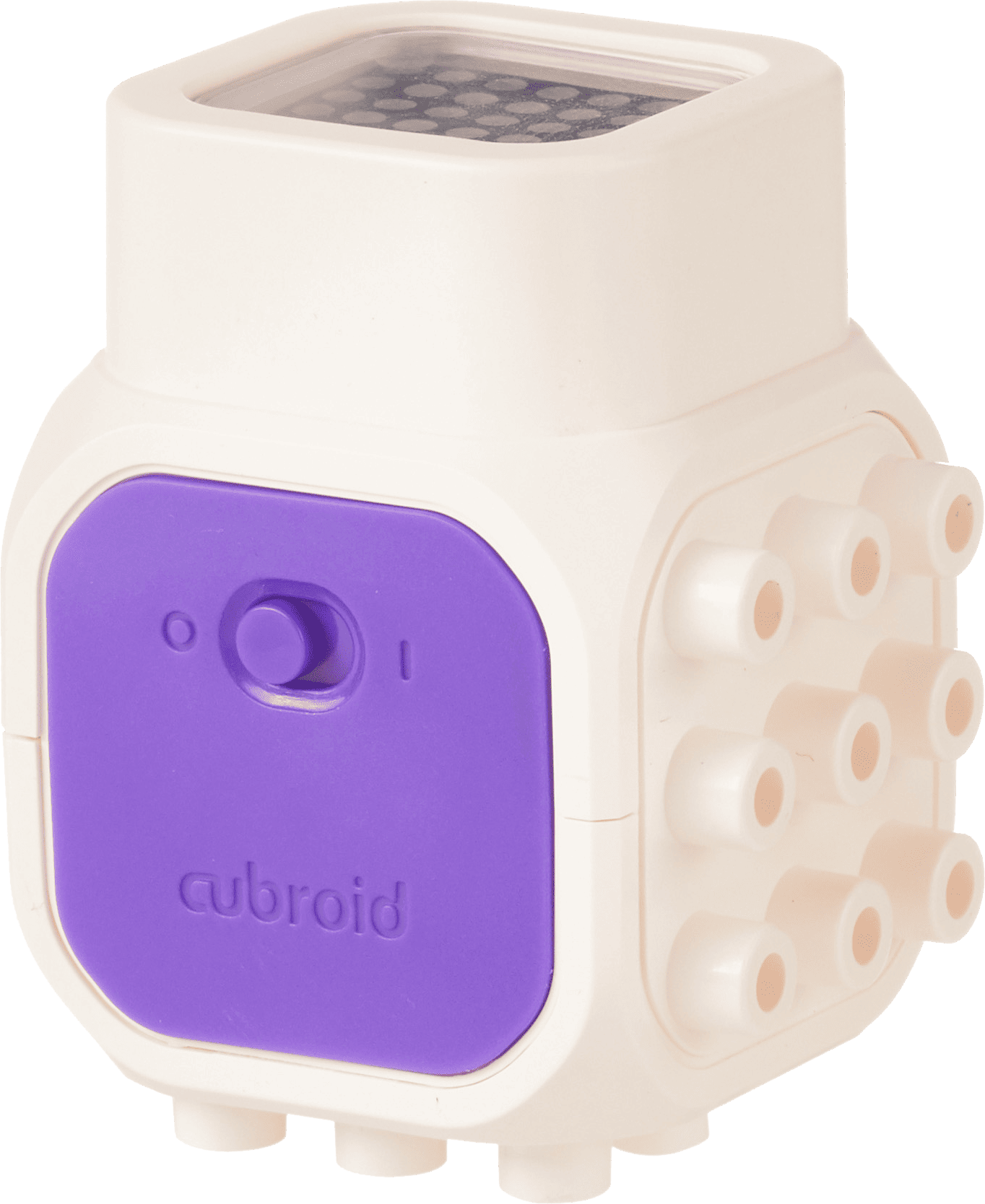
상단 탭에서 「블록 연결」을 선택합니다. 그룹 번호를 입력한 뒤 각 블록의 「연결」 버튼을 클릭합니다. 블루투스 페어링 팝업이 나타나면 장치를 선택하고 「Pairing」을 클릭하여 연결을 완료합니다.
📡 그룹 설정
그룹 번호
0000
※ 블록에 쓰여진 번호를 입력하세요 (예: 0001, 0042)
DC Motor
DC 모터 1번 블록
연결
DC Motor
DC 모터 2번 블록
연결
LED
LED 블록
연결
Sound
사운드 블록
연결
Master
마스터 블록
연결
Distance
근접 센서 블록
연결
Light & Touch
라이트 터치 센서 블록
연결
그룹 번호 입력 후 연결할 블록의 「연결」 버튼을 클릭합니다
Bluetooth Pairing
DC Motor 블루투스 페어링 — 장치 선택 후 「Pairing」 클릭으로 연결 완료
TIP

그룹 번호를 0000으로 설정하면 모든 블록에 연결됩니다. 블록의 전원이 켜져 있는지 확인하세요.

6
Step 6
블록 코딩으로 프로그래밍

상단 탭에서 「코딩」을 선택합니다. 블록을 드래그하여 AI 모델의 인식 결과에 따라 모터, LED 등의 동작을 프로그래밍합니다. 완성 후 「▶ 실행」 버튼을 클릭하면 프로그램이 실행됩니다.

🧩 블록 코딩
▶ 실행
💾 내보내기
📂 불러오기
🗑 전체 삭제
시작
AI 모델
제어
모터
사운드
마스터
LED
만약
이면
아니면
10 번 반복
무한 반복
1 초 기다리기
⚑ 깃발을 클릭했을 때
무한 반복
만약
나의 AI 모델 ▾
인식 결과 =
hand ▾
이면
모터1 ▾ 오른쪽 ▾ 회전
아니면
로봇 정지 ■
📷 실시간 미리보기
✓ 카메라 준비 완료
「AI 모델 시작하기」 블록을 실행하세요
블록을 조합하여 AI 인식 결과에 따른 동작을 프로그래밍합니다
TIP

「💾 내보내기」로 작업을 저장하고 「📂 불러오기」로 불러올 수 있습니다. 프로그램은 JSON 파일로 관리됩니다.

7
Step 7
학습 보고서 작성

상단 탭에서 「보고서」를 선택합니다. 저장된 모델을 선택하면 학습 결과가 자동으로 채워집니다. 학생 정보와 소감을 입력한 뒤 인쇄 또는 PDF 저장으로 제출합니다.

📝 AI 학습 보고서
모델 선택:
나의 AI 모델 (2026. 4. 12.) ▾
AI 학습 보고서
큐로AI 이미지 분류 모델 학습 결과
학교
큐로초등학교
학년
5
3
번호
12
이름
홍길동
📊 모델 정보
모델 이름
나의 AI 모델
학습 날짜
2026. 4. 12.
학습 횟수
50/50
🖨️ 인쇄
📄 PDF 저장
모델 선택 → 학생 정보 입력 → 소감 작성 → PDF 저장 또는 인쇄
TIP

정확도 그래프와 손실 그래프가 자동으로 생성됩니다. 학습 과정에서 느낀 점을 소감란에 자유롭게 작성하세요.

1 / 7